Showing posts with label Mikrotik. Show all posts

Konsep Kerja Routing Dinamik OSPF

Konsep Kerja Routing Dinamik OSPF
Assalamu'alaikum Warahmatullahi Wabarakatuh 
Gambar terkait    
A.Pendahuluan
    1.)Pengertian
Open Shortest Path First (OSPF) adalah sebuah protokol routing otomatis (Dynamic Routing) yang mampu menjaga, mengatur dan mendistribusikan informasi routing antar network mengikuti setiap perubahan jaringan secara dinamis.
     2.)Latar Belakang   
Pemahaman Konsep routing Dinamik OSPF sebelum di implementasikan
     3.)Maksud dan Tujuan     
Memahami konsep routing dinamik
     4.)Hasil yang Diharapkan
Dapat mengimplementasikan konsep routing dinamik OSPF
B.Pembahasan
Konsep kerja routing OSPF terbagi atas 5 poin pada artikel ini. Konsep Ilmu routing dinamik OSPF saya dapatkan ketika mengikuti Training MTCNA di BLC Telkom Klaten, meskipun saat exam MTCNA saya tidak lulus tapi saya bersyukur mendapatkan sedikit ilmu dari training tersebut. Untuk konsep kerja OSPF silahkan dibaca dan pahami artikel berikut :
  • Setiap router membuat Link State Packet (LSP)
  • Kemudian LSP didistribusikan ke semua neighbour menggunakan Link State Advertisement (LSA) type 1 dan menentukan DR dan BDR dalam 1 Area.
  • Masing-masing router menghitung jalur terpendek (Shortest Path) ke semua neighbour berdasarkan cost routing.
  • Jika ada perbedaan atau perubahan tabel routing, router akan mengirimkan LSP  ke DR dan BDR melalui alamat multicast 224.0.0.6
  • LSP akan didistribusikan oleh DR ke router neighbour lain dalam 1 area sehingga semua router neighbour akan melakukan perhitungan ulang jalur terpendek.


C.Hasil yang Didapatkan
Mengerti konsep Routing dinamik OSPF

Cukup sekian untuk postingan kali ini, terima kasih telah mengunjungi blog saya. Semoga Bermanfaat :v

Wassalamu'alaikum Warahmatullahi Wabarakatuh

Akses MIkrotikRB Via SSH

Assalamu'alaikum Warahmatullahi Wabarakatuh      
Hasil gambar untuk SSH

A.Pendahuluan
Kesempatan kali ini saya akan berbagi ilmu mengenai akses mikrotik menggunakan CLI (Command Line Interfaces). Salah satu opsi untuk mengakses mikrotik dengan mode CLI adalah SSH.
    1.)Pengertian
Secure Shell (SSH) adalah sebuah protokol jaringan kriptografi untuk komunikasi data yang aman, login antarmuka baris perintah, perintah eksekusi jarak jauh, dan layanan jaringan lainnya antara dua jaringan komputer.
     2.)Latar Belakang     
Menambah ilmu mengenai mikrotik
     3.)Maksud dan Tujuan     
Memaparkan cara akses mikrotik menggunakan SSH
     4.)Hasil yang Diharapkan
 Dapat login ke SSH guna mengakses mikrotik 
B.Alat dan Bahan
-Laptop
-Akses Internet
-OS Linux

C.Jangka Waktu Pelaksanaan
Waktu yang diperlukan sekitar 3 menit
D.Proses dan Tahapan Kerja
1.Pastikan terlebih dahulu user anda bertipe full dan pada opsi groups name full SSH nya diceklis
2.Buka terminal, dan masukkan perintah ssh nameidentity@iplaptopyangsatusubnetdenganISP . Contoh ssh Oke@192.168.100.1
3.Apabila ada perintah yes/no ketikkan perintah yes.
4.Setelah itu anda akan dialihkan ke menu ssh dengan text besar Mikrotik 


E.Hasil yang Didapatkan
Mengakses mikrotikRB dengan SSH  
F.Kendala atau Masalah
Belum ada masalah yang ditemukan
G.Kesimpulan
SSH merupakan salah satu protokol yang digunakan untuk remote dengan mode CLI serta keamanan yang terjamin.

Cukup sekian untuk postingan kali ini, terima kasih telah mengunjungi blog saya. Semoga Bermanfaat :v

Wassalamu'alaikum Warahmatullahi Wabarakatuh

Training MTCNA | Trainer Keren

Assalamu'alaikum Warahmatullahi Wabarakatuh
     
A.Pendahuluan
Pada kesempatan kali ini saya akan berbagi pengalaman ditempat magang saya. Hari ini anak-anak BLC Telkom diberi kesempatan untuk mendapatkan training MTCNA dan MTCRE selama 5 hari sekaligus sertifikasi bagi yang lulus. Berikut saya akan jelaskan mengenai apa sih itu MTCNA dan MTCRE. 
    1.)Pengertian
MTCNA adalah sertifikasi tingkat awal sebagai pengakuan keahlian dan ketrampilan dalam menggunakan perangkat Mikrotik. MTCNA singkatan dari MikroTik Certified Network Administrator.
MTCRE adalah sertifikasi tingkat lanjut (advanced) dimana keahlian dan keterampilannya lebih fokus ke Routing menggunakan perangkat Mikrotik. MTCRE singkatan MikroTik Certified Routing Engineer.
     2.)Latar Belakang     
Ingin mengukur sejauh mana skill indvidu dalam penggunaan perangkat mikrotik

     3.)Maksud dan Tujuan     
Menambah ilmu mengenai mikrotik
B.Pembahasan
Kelas MTCNA merupakan kelas dasar yang harus dilewati untuk bisa mengikuti kelas-kelas tingkat mahir. Kelas ini akan membahas hampir semua fitur MikroTik namun tidak terlalu mendalam. Training sendiri bisa berlangsung selama 3 - 4 hari tergantung kesiapan peserta. Hal-hal yang harus diketahui/dikuasai sebelum mengikuti kelas ini antara lain :
  • Memiliki dasar TCP/IP
  • Tau cari terkoneksi ke MikroTik
  • Mengerti tentang teknik troubleshoot dan tools MikroTik
  • Pengalaman menggunakan MikroTik akan sangat membantu
Sebelum menghadiri kelas ini, Anda disarankan menyelesaikan kelas BelajarMikroTik Discovery yang akan mengajarkan Anda dasar-dasar penting tentang MikroTIk (terutama bila Anda baru pertama kali menggunakan MikroTik).Kami memiliki catatan cukup baik pada kelas MTCNA dimana tingkat kelulusan peserta mencapai di atas 80% (artinya 80% dari peserta kami selalu lulus). Kami bahkan memiliki beberapa peserta yang masuk dalam Wall-of-Fame (peserta dengan nilai ujian di atas 90%).MTCNA juga merupakan kelas yang diajarkan pada materi Akademi MikroTik (training MikroTIk di sekolah/universitas). 

Di BLC Telkom Klaten (tempat magang saya) selama 5 hari kedepan akan diadakan sertifikasi MTCNA dan MTCRE. Pak Ziad Sobir selaku trainer yang akan membimbing kami selama 3 hari untuk memperdalam tentang mikrotik sebelum hari H akan dilakasanakan ujian MTCNA. Bagi yang lulus MTCNA akan diberikan sertifikat resmi langsung dari mikrotik indonesia yang berstandar internasional dan berhak mengikuti sertifikasi MTCRE. Do'akan saya semoga saya bisa lulus MTCNA dan MTCRE agar ilmu yang saya dapat lebih banyak dan dapat bermanfaat bagi orang lain maupun diri sendiri. :)
C.Dokumentasi


D.Referensi
Belajar Mikrotik

Cukup sekian untuk postingan kali ini, terima kasih telah mengunjungi blog saya. Semoga Bermanfaat :v

Wassalamu'alaikum Warahmatullahi Wabarakatuh

Setting VLAN dengan Switch Chip di Mikrotik (VLAN Trunking)

Assalamu'alaikum Warahmatullahi Wabarakatuh     
A.Pendahuluan
Kesempatan kali ini saya akan berbagi ilmu mengenai VLAN dengan switch chip di MikrotikRB.
     1.)Pengertian
Virtual LAN atau disingkat VLAN merupakan fitur yang dibuat dengan menggunakan jaringan pihak ketiga. Dengan VLan ini kita dapat mengkonfigurasikan beberapa perangkat pada satu LAN atau lebih agar dapat saling berkomunikasi seperti halnya bila perangkat tersebut terhubung langsung pada jalur yang sama, padahal sebenarnya perangkat tersebut berada dalam segmen jaringan LAN yang berbeda. 
     2.)Latar Belakang     
Ingin menambah ilmu
     3.)Maksud dan Tujuan
Maksud VLAN adalah untuk 2 atau lebih device dapat saling berkomunikasi langsung lewat Router Utama tidak lagi pada layer 2.     
     4.)Hasil yang Diharapkan
Dapat mengikuti dan mempraktekan tutorial berikut
B.Alat dan Bahan

  • 2 Router
  • 2 Laptop
  • Kabel UTP
  • Akses Internet

C.Jangka Waktu Pelaksanaan
Membutuhkan waktu sekitar 5-10 menit
D.Proses dan Tahapan Kerja 
Seperti biasa, sebelum membangun sebuah jaringan terlebih dahulu kita wajib untuk membuat topologi sebagai rancangan kita dalam membangun jaringan.
Topologi tersebut menjadi acuan atau cerminan kita dalam membangun jaringan agar lebih mudah merencanakan dan sebagai dokumentasi atas kerja kita. Baiklah mari kita simak tutorial setting VLAN Trunking berikut :
=> Konfigurasi R1 (Router Utama)


  1. Siapkan alat dan bahan
  2. Pertama buat interfaces VLAN di Router Utama, klik Interfaces > Tab Interfaces > Add (+) > VLAN, kemudian definisikan VLAN ID = 7 dan VLAN ID = 14 di Interfaces 3.

        3.Tambahkan IP Address pada interfaces VLAN 1 dan VLAN 2           
         4.Tambahkan DHCP Server untuk setiap IP Address VLAN 1 dan VLAN 2

         5.Untuk konfigurasi R1 sampai langkah ini sudah selesai. Lanjut konfigurasi R2.

=> Konfigurasi R2 (Router Secondary) :
     1.Pada Router Secondary atau R2 kita buat menjadi sisi Switch Chip. Setting eth2 dan eth3                     dengan master port eth1

     2.Kita setting VLan pada routerbord yang dijadikan switch dengan memilih menu Switch -> Port,         pilih ether1 karena interface ether1 akan digunakan sebagai trunk, isikan VLaN Mode=secure             dan VLaN Header=add if missing.

     3.Setting ether2 dan ether3 dengan VLAN Mode = secure dan VLAN Header = always-strip.                 Jangan lupa isikan VLAN-ID pada kedua port tersebut.
 

    4.Lalu, kita akan melakukan pemetaan VLAN Table dengan memilih menu Switch -> VLAN. Kita       tambahkan VLAN table dengan VLAN-ID 7, masukkan port yang berhubungan dengan ether1           dan ether2. Tambahkan pula VLAN-ID 14 dan masukkan port yang berhubungan dengan ether1         dan ether3.
=> Langkah Pengujian
Untuk mengecek apakah konfigurasi kita berhasil, sambungkan laptop ke eth 2 dan eth 3 pada R2 lalu ubah settingan network laptop jadi DHCP. Cek IP Laptop tersebut dan lihat IP Addressnya apakah satu subnet atau tidak. Disini saya Beri IP Adrress untuk VLAN ID 7 dan VLAN ID 14 secara berturut-turut 10.10.10.1/24 dan 192.168.50.1/24.


E.Hasil yang Didapatkan
Dapat mempraktekkan VLAN Trunking di MikrotikRBF.Kendala atau Masalah
Belum ditemukan Masalah
G.Kesimpulan
VLAN Trunking berguna untuk membuat 2 atau lebih interfaces yang sama saling berkomunikasi melalui router utama.H.Referensi
Mikrotik.co.id

Cukup sekian untuk postingan kali ini, terima kasih telah mengunjungi blog saya. Semoga Bermanfaat :v

Wassalamu'alaikum Warahmatullahi Wabarakatuh

Routing Dinamik dengan Metode RIP (Routing Information Protocol)

Assalamu'alaikum Warahmatullahi Wabarakatuh     
A.Pendahuluan
Kesempatan kali ini saya akan berbagi ilmu lagi :v Ilmu kali ini mengenai routing dinamik menggunakan metode RIP. RIP artinya bukan Rhythem In Peace (kiasan untuk orang yang udah menginggal) tapi dalam bahasa komputer RIP adalah singkatan dari Routing Information Protocol. 
     1.)Pengertian
Routing Dynamic Route atau yang biasa dusebut dengan Dynamic Route adalah sebuah router yang membuat tabel routing secara otomatis.
RIP merupakan routing information protokol yang memberikan routing table berdasarkan router yang terhubung langsung, Kemudian router selanjutnya akan memberikan informasi router selanjutnya yang terhubung langsung dengan itu. Adapun informasi yang dipertukarkan oleh RIP yaitu : Host, network, subnet, rute default. 
     2.)Latar Belakang     
Routing Dinamis lebih mudah diterapkan dibanding routing static
     3.)Maksud dan Tujuan     
Menambah ilmu tentang routing
     4.)Hasil yang Diharapkan
Dapat mengikuti dan mempraktekkan dengan benar cara konfigurasi routing dinamis menggunakan metode RIP
B.Alat dan Bahan
·         2 Laptop
·         2 MikrotikRB
·         Kabel UTP (straight)
C.Jangka Waktu Pelaksanaan
Membutuhkan waktu sekitar 5-10 menit
D.Proses dan Tahapan Kerja 
Sebelum membangun jaringan, biasakan membuat topologi terlebih dahulu :v

=> KONFIGURASI ROUTER 1
1.      Pertama buka winbox, IP > Addresess > add (+) alokasikan IP Sesuai topologi yang kita buat. Ket :            ether 1 > Akses Internet
                    ether 2 > Laptop
                    ether 3 > Penghubung Antar Router

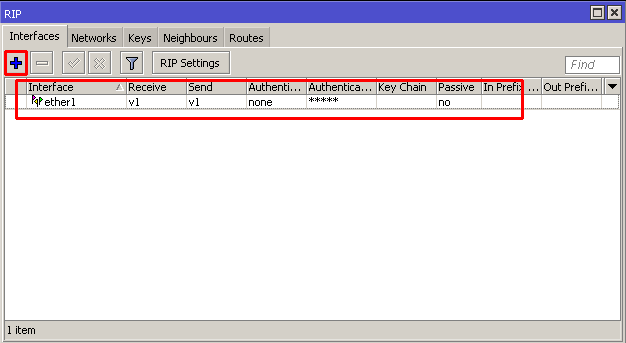
2.      Selanjutnya kita klik Routing > RIP. Klik tab Interfaces > Add > Interface : ether3 (interface yang menghubungkan antar router) > receive : v1 > send : v1 > Apply
Ø  Ok


3.      Langkah selanjutnya masukkan semua IP Network ether 2 dan ether 3. Caranya klik tab Networks > Add > Address : isikan ip address eth2 dan eth3  > Ok.

4.      Klik tab neighbours untuk menambahkan IP router lawan. Klik add(+) > masukkan IP Address

5.      Jangan lupa sesuaikan IP Laptop satu subnet dengan IP yang kita tentukan di mikrotikRB tadi.
=> KONFIGURASI ROUTER 2
1.      Konfigurasi router ke-2 hampir sama dengan konfigurasi pada router pertama, hanya pemberian IP yang berbeda.

2.      Berikan IP Address untuk eth1 dan eth2 sesuai topologi. Klik IP > Address > add(+) > Masukkan IP serta interfaces nya

3.      Selanjutnya klik Routing > RIP
4.      Klik tab Interfaces > Add > Interface : ether1 (interface yang menghubungkan antar router) > receive : v1 > send : v1 > Apply
Ok
5.      Masukkan IP Network eth1 dan eth2. Klik tab Networks > add(+)

6.      Klik tab Neighbours dan isikan IP router lawan

=> PENGUJIAN
Ping IP Laptop A dan Laptop B. Apabila sudah Reply berarti konfigurasi teman-teman berhasil.
E.Hasil yang Didapatkan
Menjadi tahu routing dinamis lebih mudah dibanding routing statik
F.Kendala atau Masalah
Belum ditemukan masalah
G.Kesimpulan
Routing dinamis dan static memiliki kekurangan dan kelebihannya masing-masing. Routing static lebih unggul di security tetapi rumit di administrasi dan cakupan wilayah yang kecil. Sedangkan routing dinamis unggul dalam efisiensi waktu dan kemudahan dalam konfigurasi tetapi kurang di security atau keamanan jaringan.
H.Referensi
Umam ID

Cukup sekian untuk postingan kali ini, terima kasih telah mengunjungi blog saya. Semoga Bermanfaat :v

Wassalamu'alaikum Warahmatullahi Wabarakatuh