Showing posts with label Tutorial. Show all posts

Tips Mengatasi Baterai Laptop Yang Boros


Tips Mengatasi Baterai Laptop yang Boros – Mobilitas kerja yang sangat tinggi, beberapa profesi memang mengharuskan kita pergi ke mana-mana membawa laptop. Jika laptop kamu masih baru, tentunya daya tahan baterainya bisa diandalkan dan tahan lama. Namun, buat kamu pengguna laptop yang sudah cukup lama pasti merasakan performa baterai laptop yang semakin menurun. Benar nggak?
Penyebab baterai laptop rusak memang sangat beragam, mungkin kita sebagai pengguna laptop kurang mengetahui cara merawat baterai laptop yang baik dan benar. Lalu, bagaimana cara mengatasi baterai laptop yang bocor dan bagaimana cara memperbaiki baterai laptop yang cepat habis? Di artikel ini kami akan mengulas penyebab dan cara mengatasi baterai laptop yang boros.

1. Penyebab Baterai Laptop Boros
Baterai laptop rusak atau baterai laptop cepat habis, tentunya sangat mengganggu produktivitas kerja kamu dan harga baterai laptop original pun begitu tinggi. Berikut beberapa hal yang menyebabkan baterai laptop cepat habis.
  •      Penggunaan laptop yang berlebihan: Laptop sebenarnya diciptakan untuk pekerjaan yang ringan dan tidak digunakan untuk bekerja seharian. Bukan untuk kegiatan seperti bermain game berat dan aplikasi dan aplikasi dengan grafis tinggi, kecuali laptop gaming.
  •         Menggunakan laptop saat di-charger: Hal ini sangat sering terjadi di kehidupan sehari-hari. Banyak pengguna menggunakan laptop saat di charger karna alasan pekerjaan yang mengharuskan menggunakan laptop seharian penuh. Dan seperti yang kita tahu rata-rata penggunaan baterai hanya dapat bertahan 4-6 jam sehari saja. Ini juga berisiko baterai laptop akan cepat rusak, jadi jangan terlalu sering. Charger terlalu lama juga harus dihindari.
  •      Membiarkan laptop mati dalam keadaan baterai kosong: Hal ini juga sangat berpotensi membuat umur baterai laptop berkurang dan cepat rusak.
  •       Peletakan laptop yang salah: Laptop mengeluarkan hawa panas dan kebanyakan para pengguna laptop kurang mengerti bahwa meletakkan laptop di atas bahan yang empuk (seperti bantal atau kasur) dapat menyebabkan aliran hawa panas terganggu.

2. Cara Mengatasi Baterai Laptop yang Cepat Habis
Langkah-langkah mengatasinya, yaitu:
1. Pertama, Buka Control Panel.

2. Di tab Control Panel, pilih Hardware and Sound

3. Karena permasalahannya soal baterai, klik opsi Power Options.

4. Kemudian beri tanda centang pada menu Balanced. Lalu klik Change Plan Settings.

5. Di menu Change Plan Settings, atur display baterai menjadi Never semua. Setelah itu save.

6. Kemudian kamu biarkan saja posisi baterai laptop sampai benar-benar habis. Langkah selanjutnya charger laptop tersebut sampai penuh.
7. Terakhir kamu bisa hidupkan laptop tersebut kembali.

Catatan: Jika cara ini tidak ada pengaruhnya dan masih saja baterai cepat habis atau boros, kemungkinan besar baterai laptop kamu sudah rusak. Solusi satu-satunya adalah segera kamu ganti dengan baterai baru.

3. Tips Agar Baterai Awet dan Tahan Lama
Bagi pengguna laptop baru sebelum menyesal baterai cepat rusak, kami punya tips untuk mencegah baterai laptop cepat rusak maupun boros. Berikut hal-hal yang harus dilakukan :
  • Lakukan pengisian baterai jika kapasitas baterai mendekati 10% dan jangan sampai baterai mengalami critical point sehingga menyebabkan laptop mati.
  • Biarkan baterai terisi penuh selama beberapa jam pengisian
  • Segera cabut charger bila baterai telah 100% terisi
  • Jika baterai tidak digunakan maka sebaiknya dilepas dan disimpan pada suhu normal dan          kering. namun sebelum melepas baterai, baterai harus terisi penuh terlebih dahulu
  • Jangan tiba-tiba melepas baterai pada saat kaber charge menancap pada laptop Anda
  • Semakin terang layar laptop anda maka semakin banyak tenaga yang dibutuhkan, maka              lebih baik redupkan layar anda agar baterai awet saat pemakaian
  • Penggunaan Hibernate akan lebih baik daripada Standby pada saat laptop tidak digunakan
  • Matikan wi-fi yang aktif dan cabut perangkat hardware yang tidak digunakan seperti                flashdisk
  • Hindarkan baterai dari suhu ekstrim dan sengatan cahaya matahari langsung
  • Bersihkan kontak metal baterai Anda setiap beberapa bulan dengan kain yang dibasahi              alkohol agar transfer daya baterai anda menjadi efisien
  • Tutup program yang tidak dibutuhkan agar tidak memberatkan kinerja laptop Anda
  • Hati-hati dalam melepas bateri, untuk menghindari jatuh dan lain sebagainya yang                    menyebabkan eror pada baterai laptop
  • Gunakan UPS (Uninterrruptible Power Supply) pada saat menggunakan laptop tanpa                baterai untuk mencegah crash pada laptop dan listrik
  • Lebih baik menggunakan charger bawaan dari laptop agar daya dan tegangan stabil

Itulah cara megatasi baterai laptop yang boros. Terima kasih telah mengunjungi blog kami. Semoga bermanfaat J

Sharing Data dengan Memanfaatkan My Network Places


       Assalamu'alaikum Warahmatullahi Wabarakatuh
Gambar terkait
      Hai guys, udah lama mimin gak update lagi. Soalnya udah gak PKL jadi malas nulis artikel baru :'v Tapi karena lagi nganggur banget mimin kali ini berniat untuk berbagi ilmu lagi. Okeh sesuai judulnya saya akan membahas tentang sharing data dengan memanfaatkan fasilitas yang disediakan oleh Sistem Operasi Windows yaitu My Network Places.

           A.    Ringkasan Materi
Sharing adalah suatu fasilitas yang digunakan untuk membagi suatu file, perangkat dan koneksi internet untuk digunakan secara bersama-sama dengan tujuan untuk menghemat biaya dan perangkat. Sharing dapat dilakukan terhadap File Dokumen/Software dalam drive atau folder,atau dalam CD-Rom, sharing perangkat: Printer dan CD-Room dan sharing jaringan koneksi internet. Salah satu kegunaan jaringan komputer dibandingkan dengan komputer yang berdiri sendiri adalah adanya kemampuan untuk sharing file diantara komputer yang terlibat di dalam jaringan. Dengan adanya sharing file, kemampuan komputer untuk meng-host file – file akan meningkat karena secara praktis setiap komputer di jaringan dapat dimanfaatkan bersama-sama. Salah satu fasilitas sharing data yang sering kita jumpai adalah my network places. My network places merupakan fasilitas transfer data yang dimiliki oleh OS Windows. Dengan menggunakan My Network Places, perangkat yang berada dalam satu jaringan dapat saling bertukar data menggunakan fasilitas ini. Tetapi tidak semua orang dapat menggunakan fasilitas ini, sebab penerapannya agak sulit bagi orang awam.
B.     Tujuan
Memaparkan cara berbagi data dengan mudah dengan menggunakan My Network Places
C.    Alat dan Bahan
-          Laptop atau Komputer
-          Hotspot atau Router (sebagai sarana agar perangkat saling terhubung dalam satu jaringan)
D.    Keselamatan Kerja
-          Menggunakan alat yang sesuai SOP dan K3
-          Mengikuti prosedur yang ada
E.     Langkah / Hasil Kerja
Berikut langkah – langkah melakukan pertukaran data di My Network Places di Jaringan Lokal :
1.      Pertama anda harus terhubung terlebih dahulu dalam jaringan lokal. Bisa melalui wifi/hotspot maupun jaringan lokal yang diatur oleh RouterBoard. Dan didalam jaringan lokal itu pastikan ada perangkat atau pengguna lain yang  terhubung agar kita dapat melakukan pertukaran data dengan client/perangkat lain.

2.      Setelah yakin sudah terhubung, selanjutnya masuk ke File Explorer > My Network Places / Network seperti gambar di bawah.

3.     Dari gambar tersebut dapat terlihat sharing data di My Network Places untuk perangkat kita tidak aktif. Untuk mengaktifkannya mudah, caranya Control Panel > Network and Internet > Network and Sharing Center > Advanced Sharing Settings dan pada menu All Networks > Public folder sharing klik Turn On untuk mengaktifkan sharing data di My Network Places atau untuk lebih mudahnya lakukan seperti gambar di bawah


4.      Sekarang sharing data di My Network Places untuk perangkat kita sudah aktif.

5.      Langkah selanjutnya kita akan melakukan sharing data area lokal di My Network Places. Untuk itu kita akan menambahkan file atau folder di My Network Places, caranya Klik Kanan pada folder yang ingin disharing melalui My Network Places. Lalu klik Properties.

6.      Di menu properties klik taskbar Sharing.

7.      Selanjutnya klik share.

8.      Untuk berbagi data ke semua perangkat dalam jaringan, pilih opsi Everyone lalu klik share.

9.      Jika ada pesan Your Folder Is Shared, maka folder telah berhasil dibagikan. Lalu klik done.

10.  Untuk memastikan apakah folder kita sudah terbagikan di jaringan lokal, cek di My Network Places dan klik icon komputer yang tertulis nama perangkat kita.

11.  Sekarang perangkat saya dapat digunakan untuk berbagi data di jaringan lokal melalui My Network Places.
Sekedar Tips :
Untuk memudahkan kita mengetahui nama perangkat di My Network Places kita dapat mengubahnya dengan cara seperti di bawah :


F.     Kesimpulan
Sharing merupakan suatu kegiatan yang dilakukan untuk berbagi informasi dan data baik secara langsung maupun tidak langsung. Salah satu contoh sharing data secara langsung adalah dengan menggunakan protocol FTP ( File Transfer Protocol ) atau juga bisa menggunakan fasilitas yang disediakan Sistem Operasi yang kita gunakan contohnya Work Group atau biasa disebut My Network Places.
G.    Saran
Untuk sharing data di jaringan lokal alangkah baik jika kita menggunakan Protocol FTP atau Work Group karena selain keamanannya terjamin juga dapat menghemat waktu dalam pertukaran data.

Browsing Menggunakan Terminal Linux

Assalamu'alaikum Warahmatullahi Wabarakatuh    

Gambar terkait 


A.Pendahuluan
Bagi pengguna linux pasti sudah tidak asing lagi dengan yang namanya terminal. Tapi bagi sebagian orang awam kurang mengetahui bahwa terminal juga bisa di pakai browsing layaknya browser :v
    1.)Pengertian
Terminal merupakan baris perintah shell yang dapat mengeksesuki perintah berupa kata atau kalimat sebagai alat interaksi antara manusia dengan komputer.
     2.)Latar Belakang    
Sebelum adanya fasilitas GUI, Terminal yang merupakan shell berbasis CLI digunakan untuk browsing
     3.)Maksud dan Tujuan    
Berbagi pengetahuan cara browsing lewat terminal linux
     4.)Hasil yang Diharapkan
Dapat memanfaatkan perintah-perintah yang ada pada terminal linux, bukan saja untuk browsing.
B.Alat dan Bahan
- OS Linux

- Akses Internet

C.Jangka Waktu Pelaksanaan
Sekitar 2-3 menit waktu yang diperlukan

D.Proses dan Tahapan Kerja
1.Akses terminal dengan mengklik ikon terminal atau menggunakan kombinasi keyboard ctrl+alt+T

2.Ketikkan perintah sudo apt-get install elinks
3.Setelah selesai, agar kita bisa menggunakan aplikasi yang kita install tadi ketikkan perintah di teminal elinks <alamat url>. Misalnya elinks google.com.
4.Berikut tampilan browsing menggunakan basis CLI :v selamat menikmati


E.Hasil yang Didapatkan
Dengan menggunakan terminal linux, saya dapat browsingan :v

F.Kendala atau Masalah
Tidak ditemukan masalah

G.Kesimpulan
CLI (Command Line Interface) merupakan basis yang digunakan sebelum ada tampilan grafis GUI. Maka dari itu apa pun yang biasa dilakukan pada basis GUI juga bisa dilakukan atau dikerjakan pada basis CLI.

H.Referensi
Wikipedia

Cukup sekian untuk postingan kali ini, terima kasih telah mengunjungi blog saya. Semoga Bermanfaat :v


Wassalamu'alaikum Warahmatullahi Wabarakatuh

Instalasi Webmin di Localhost

Assalamu'alaikum Warahmatullahi Wabarakatuh   
Hasil gambar untuk logo webmin

A.Pendahuluan
Kali ini saya memposting cara menginstal webmin di localhost. Dalam penerapannya webmin di install di server untuk mengatur sistem server, tapi instalasi kali ini saya terapkan di linux mint untuk belajar saja :v
    1.)Pengertian
Webmin adalah alat konfigurasi sistem berbasis web sistem unix, meskipun versi terbaru juga dapat diinstall dan dijalankan pada windows. Webmin mengatur sistem yang ada pada server, seperti DNS server, Mail server dan lainnya. Tapi Webmin ini juga dapat dijadikan sebagai panel hosting suatu web.
     2.)Latar Belakang     
Webmin merupakan salah satu konten managemen sistem yang berfungsi mengatur sistem operasi server 
     3.)Maksud dan Tujuan     
Menginstall webmin di localhost
     4.)Hasil yang Diharapkan
Dapat mengikuti tahapan menginstall webmin dengan benar
B.Alat dan Bahan
-Laptop
-OS Linux Mint atau distro lain
-Akses Internet
C.Jangka Waktu Pelaksanaan
Waktu yang diperlukan kisaran 7-10 menit
D.Proses dan Tahapan Kerja 
1.Akses terminal dengan perintah ctrl+alt+T
2.Sebelum mendownload file webmin nya, kita install depensinya dengan perintah apt-get install perl libnet-ssleay-perl openssl libauthen-pam-perl libpam-runtime libio-pty-perl apt-show-versions python. Jangan lupa pakai super user (sudo)
3. Download file webminnya menggunakan perintah wget http://prdownloads.sourceforge.net/webadmin/webmin_1.881_all.deb. Untuk lebih jelasnya silahkan kunjungi website resmi Webmin.com
4.Jalankan perintah dpkg nya, perintahnya dpkg --install webmin_1.881_all.deb. Untuk mengakses webmin di localhost, kita akan diberikan link url untuk mengaksesnya via browser saat setelah menjalankan perintah ini.
5.Akses browser, lalu masukkan link url yang tertera di terminal seperti gambar diatas. Ketikkan username dan password sesuai login autentikasi VPS anda.
 6.Berikut tampilan webmin di localhost.

E.Hasil yang Didapatkan
Bisa menginstall webmin di localhost 
F.Kendala atau Masalah
Masalah yang saya temukan disini adalah saya tidak bisa login menggunakan user root. Entah username atau password saya yang salah, saya tidak bisa login. Tapi untungnya masalah ini dapat terasatasi dengan mereset username dan password login webmin kita. Cara dengan menggunakan perintah /usr/share/webmin/changepass.pl /etc/webmin username password di terminal. Pada username dan password silahkan isi sesuai keinginan anda.
G.Kesimpulan
Webmin merupakan salah satu konten management yang berfungsi mengatur sistem di server H.Referensi
Wikipedia

Cukup sekian untuk postingan kali ini, terima kasih telah mengunjungi blog saya. Semoga Bermanfaat :v

Wassalamu'alaikum Warahmatullahi Wabarakatuh

Tips and Trik Subnetting


Assalamu'alaikum Warahmatullahi Wabarakatuh  
Hasil gambar untuk subnetting logo   
A.Pendahuluan
Subnetting digunakan untuk memecah jaringan menjadi beberapa sub jaringan yang penerapannya dilakukan pada IPv4. Selain itu subnetting juga berguna untuk mencegah terjadinya pemborosan IP, karena pemborosoan IP dapat menyebabkan kebocoran IP yang dimana kasus seperti ini dimanfaatkan orang lain/hacker untuk menyusup suatu jaringan.
     1.)Pengertian
Subnetting adalah sebuah mekanisme perhitungan pembagian network menjadi network dengan skala yang lebih kecil, biasa disebut subnet.IP address adalah sebuah sistem pengalamatan unik setiap host yang terkoneksi ke jaringan berbasis TCP/IP. 
     2.)Latar Belakang 
Subnetting dengan cara manual udah terlalu mainstream :v    
     3.)Maksud dan Tujuan     
Berbagi ilmu mengenai cara cepat subnetting
     4.)Hasil yang Diharapkan
Dapat mengerti konsep tips dan trick yang saya paparkan
B.Alat dan Bahan
-Laptop
-Notepad
-Kalkulator (opsional)
C.Jangka Waktu Pelaksanaan
Tergantung RAM dan Processor :v
D.Pembahasan
Sebelum saya membahas tips and trick subnetting, sebelumnya yang belum paham subnetting silahkan baca disini agar ngerti dan paham perhitungan subnetting. Langsung saja kita ke TKP :v

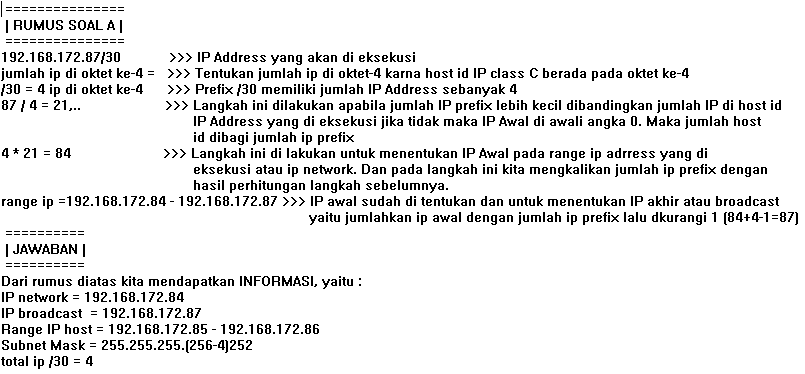
  • Dalam subnetting yang perlu kita tentukan ada beberapa hal antara lain network ID, Broadcast ID, Range IP host, subnetmask, dan blog subnet. Dalam penerapannya kita biasanya menggunakan teknik menghitung subnetting untuk menentukan hal-hal tersebut dengan cara yang memerlukan waktu lama. Di artikel ini saya akan memberikan tips dan trik teknik menghitung subnetting yang tidak memerlukan waktu lama (efisiensi waktu). Untuk mencoba trik ini saya sarankan untuk menggunkaan notepad. 
  • Example:
      a.) 192.168.172.87/30
      b.) 172.18.77.2/20
     Tentukan :
      - Network ID
      - Broadcast ID
      - Range IP Host
      - Subnetmask
      - Total IP
  • Jawaban (dibaca dan pahami, nggak jelas gambarnya di klik / zoom):
E.Hasil yang Didapatkan
Menghitung subneting lebih mudah dan cepat
F.Kendala atau Masalah
Belum ada masalah yang ditemukan
G.Kesimpulan
Perhitungan subnetting tidak selamanya menggunakan cara yang harus mendetail, kita bisa menggunakan rumus matematika yang sederhana untuk perhitungan subnetting.
H.Referensi
Mas Bobby

Cukup sekian untuk postingan kali ini, terima kasih telah mengunjungi blog saya. Semoga Bermanfaat :v

Wassalamu'alaikum Warahmatullahi Wabarakatuh